Anaconda 与 Pytorch 安装配置
前言
面向零基础用户,涵盖:
- 下载安装 Anaconda
- 配置国内镜像(中科大镜像)
- 创建并激活虚拟环境
- 安装 PyTorch(CPU/GPU 通用)
- 运行线性回归 Demo
1. 下载并安装 Anaconda
| 系统 | 下载地址 |
|---|---|
| Windows | Anaconda3-2025.06-0-Windows-x86_64.exe |
| macOS (Apple Silicon) | Anaconda3-2025.06-0-MacOSX-arm64.sh |
| Linux | Anaconda3-2025.06-0-Linux-x86_64.sh |
安装要点
- Windows:双击
.exe,勾选 Add Anaconda to my PATH(可选但推荐)。 - macOS 和 Linux:
bash Anaconda3-2025.06-0-MacOSX-arm64.sh
source ~/.bashrc
安装验证
安装完成后,打开 Anaconda Prompt(Win)或 Terminal(macOS/Linux),验证:
conda --version
2. 配置国内镜像(中科大)
创建 ~/.condarc 文件,并添加以下内容:
channels:
  - defaults
show_channel_urls: true
default_channels:
  - https://mirrors.ustc.edu.cn/anaconda/pkgs/main
  - https://mirrors.ustc.edu.cn/anaconda/pkgs/r
  - https://mirrors.ustc.edu.cn/anaconda/pkgs/msys2
custom_channels:
  conda-forge: https://mirrors.ustc.edu.cn/anaconda/cloud
  bioconda: https://mirrors.ustc.edu.cn/anaconda/cloud
刷新缓存:
# 1. 显示下载地址(便于调试)
conda config --set show_channel_urls yes

# 2. 刷新索引
conda clean -i
3. 创建并激活虚拟环境
# 创建名为 pytorch 的环境,指定 Python 3.12 版本
conda create -n pytorch python=3.12 -y

# 激活(进入)环境
# Windows
conda activate pytorch
# macOS / Linux
conda activate pytorch
4. 安装 PyTorch
conda install pytorch torchvision torchaudio
验证安装:
python -c "import torch; print(torch.__version__)"
5. 运行线性回归 Demo
创建脚本 linear_regression.py
import torch
import torch.nn as nn
import numpy as np
import matplotlib.pyplot as plt

# 1. 生成数据
torch.manual_seed(0)
X = torch.randn(100, 1)
true_w, true_b = 3.5, -1.2
y = true_w * X + true_b + 0.8 * torch.randn(100, 1)  # 加噪声

# 2. 定义模型
model = nn.Linear(1, 1)  # y = w * x + b
criterion = nn.MSELoss()
optimizer = torch.optim.SGD(model.parameters(), lr=0.1)

# 3. 训练
for epoch in range(100):
    pred = model(X)
    loss = criterion(pred, y)

    optimizer.zero_grad()
    loss.backward()
    optimizer.step()

    if epoch % 20 == 0:
        print(f"Epoch {epoch:3d} | Loss {loss.item():.4f}")

# 4. 可视化
plt.scatter(X.numpy(), y.numpy(), label='data')
plt.plot(X.numpy(), model(X).detach().numpy(), 'r', label='fit')
plt.legend(); plt.show()
运行 Demo
# 安装 Matplotlib(若未装)
conda install matplotlib -y

# 运行脚本
python linear_regression.py
终端会打印每 20 轮的损失值,同时弹出一张图:
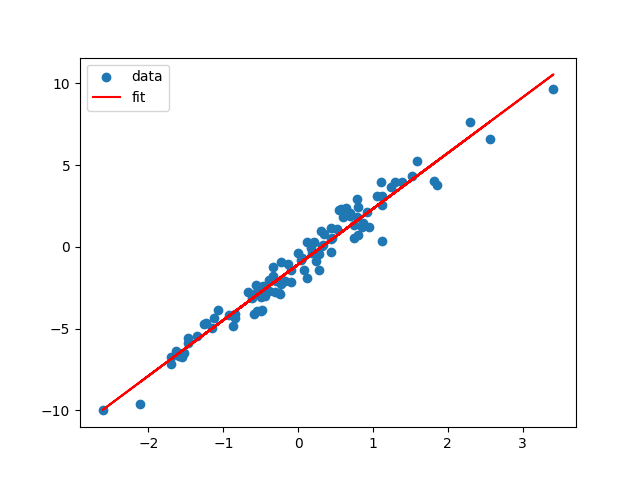 蓝色散点为带噪声的样本,红色直线为训练得到的拟合结果。若斜率和截距接近 3.5 与 -1.2,说明一切正常!
结语
至此,Anaconda 已装好,国内镜像顺畅,PyTorch 环境就绪,线性回归 Demo 也跑通。祝你编码愉快,灵感不断,深度学习之路越走越宽!